

対⾯学科の受講⽅法
教習所の教室で⾏っている対⾯学科教習は予約制です。
※予約⽅法や注意事項は「対⾯学科教習の予約⽅法」をご確認ください。
効果測定の受け⽅
効果測定はオンライン学科アプリ「N-LINE」から受験が出来ます。(予約不要)
※受験の条件や⽅法は「効果測定の受け⽅」をご確認ください。
オンライン学科の受講⽅法
オンライン学科アプリ「N-LINE」から受講が出来ます。(予約不要)
※受講⽅法等は「オンライン学科教習の受け⽅」をご確認ください。
※PC等の設定や注意事項等はページ下部の「オンライン学科について」をご確認ください。
オンライン学科教習について
オンライン学科教習とは
教習所の教室で⾏っていた対⾯学科教習を、インターネット等を⽤いて遠隔地で受講できる仕組みをオンライン学科教習(オンデマンド⽅式も含む)と⾔います。法令により受講状況の監視等が必要となりますが、24時間受講が可能で教習所への来校を減らせ、⽣活スタイルに合わせた受講が出来ます。
※PC等の設定や注意事項は「オンライン学科教習の注意事項(オンデマンド編)」をご確認ください。
オンライン受講できる学科講習
| 1段階 | 2段階 | |||||||
|---|---|---|---|---|---|---|---|---|
| 適性検査 | 1番 | 2番~10番 | 11番~20番 | 21番 | 22番 | 23番 | 24番~26番 | 27番 |
| 先行学科 | 先行学科 | 通常学科 | 通常学科 | 危険予測セット学科 | 自主経路先行学科 | 高速先行学科 | 応急救護 | 危険予測セット学科 ※準中型のみ |
| × | × | 〇 | 〇 | × | 〇 | 〇 | × | × |
| ×印の教習はオンラインでは受講できません。当校教室で受講してください。 | ||||||||
PCやスマートフォン等の設定、省電⼒モードの解除、⾳量や画⾯サイズ設定は事前に済ませてください。
受講済みとなった教習でも、教習所チェックで受講態度などに問題が発覚した場合は教習が取り消される場合があります。
オンライン学科教習は受講の翌営業⽇14時までに、教習所チェックが⾏われて承認されると修了します。
1段階の適性検査・学科1番は予約不要ですが、対⾯学科のみとなります。
1段階のオンライン学科は、適性検査・学科1番が修了した後、その他の番号が受講出来るようになります。
2段階のオンライン学科は、学科22・23番が修了した後、その他の番号が受講出来るようになります。
2段階の学科21・24〜26(応急救護)・27(準中型⾞のみ)番は対⾯学科のみとなり、技能予約と合わせて専門スタッフが承ります。
1日の受講は3時限までにしましょう。1日5時限以上は受講できません。
注意事項について
- オンライン学科の受講には、オンライン利⽤申込書兼同意書に同意・署名の後、お客様情報・顔写真の登録が必要となります。
- スマートフォン・iPhone・タブレット等を利⽤する場合は専⽤アプリ「N-LINE」をインストールしてください。
- ブラウザでオンライン学科教習を受講中、 別ブラウザや別タブを操作をすると強制終了します。
- PCやスマートフォン等の設定、省電⼒モードの解除、⾳量や画⾯サイズ設定は事前に済ませてください。
- オンライン学科教習中は、写真撮影により利⽤者の受講態度等が定期的にチェックされます。
- 詳細は「オンライン学科教習の注意事項(オンデマンド編)」をご確認ください。
NG判定について
オンライン学科教習中は、画⾯を注視し、教習所で受講する際と同様に授業に集中してください。受講態度等のチェックにより、教習にはふさわしくない態度と判断された場合はNG判定としてカウントされます。以下の点に注意してください。
- カメラの前から離れたり、 居眠り(⽬をつぶる) をしないこと。
- ノートや教本にメモを取る場合は、できるかぎり顔はカメラ正⾯を向けること。
- 他の⼈と⼀緒にカメラに映らないこと。
- 写真など、実際の⼈物以外の⼿段でなりすましを⾏わないこと。
NG判定が⼀定回数カウントされると不成⽴とみなし、教習は強制終了します。不成⽴となった場合は、再度はじめから映像を⾒ることになります。また、受講結果がOKとなっても後⽇なりすましなどの不正が発覚した場合は、教習が取り消される場合もあります。絶対にやめましょう。
- 詳細は「オンライン学科教習の注意事項(オンデマンド編)」をご確認ください。
オンライン学科アプリ「N-LINE」
スマートフォンやタブレットで受講するには専用のアプリケーションのインストールが必要です。

iOS(iPhone)をお使いの方
AppStoreでオンライン学科教習ツール 「N-LINE」アプリを
ダウンロードしてください。

Androidをお使いの方
GooglePlayでオンライン学科教習ツール 「N-LINE」アプリを
ダウンロードしてください。
スマートフォン、iPhone、 タブレットの設定
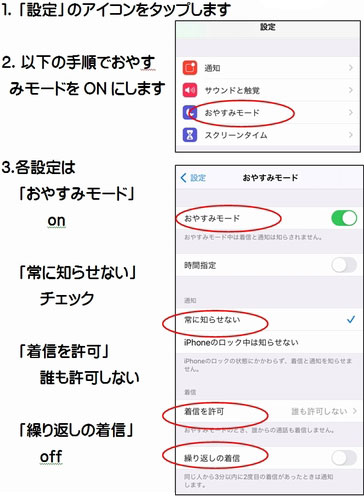
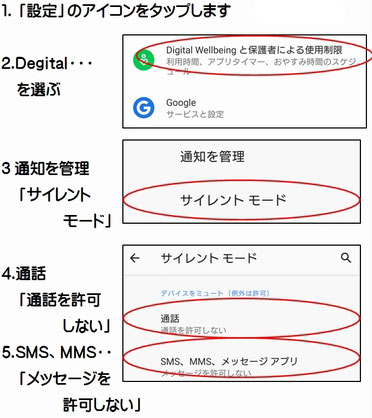
スマートフォンやタブレットでオンライン学科を受講するために、受講直前に電話やLINE通話の着信を受けない設定にする必要があります。
以下の手順に従い、設定を行ってください。オンデマンドで映像を見ているときに着信を受けた場合、映像が終了し、はじめからやり直すことになりますので気を付けましょう。また、教習が終了したら元に戻してください。
iOS(iPhone)をお使いの方
電話の着信のオフ
Androidをお使いの方
サイレントモードの設定と有効化
受講には通信量に制限の無いWifiの利用をお勧めします。
受講後は「おやすみモード」・「サイレントモード」は解除しましょう。
PCでの受講
PCを用いて受講される方はスペックやブラウザに注意してください。
| スペック | OS: Windows 10、 MacOS 10以上 |
| ブラウザ | Microsoft Edge, Google Chrome ※ Safariでは受講出来ません。 ※スマートフォンやタブレット(iPad、Surface等)のブラウザからの受講は出来ません。 |
| 接続機器 | ウェブカメラ (1280×720 以上) |
| ネットワーク回線速度 | 実測数値 5Mbps 以上(Wi-fi推奨) |
| アクセス先 | https://study.neumann-line.net/ |
省電力モードの解除
- iOS (iPhone ipad等) で受講開始ボタンを押しても受講 (映像の視聴) が出来ない場合があります。
これはお使いのスマートフォンが「低電力モード」がONになっている場合に生じます。
offに切り替えてご利用ください。 「設定」→「バッテリー」 → 「低電力モード」→OFF - Androidをご利用の方も「省電力モード」「低電力モード」「STAMINAモード」などを解除してご利用ください。